

Название:Adobe Reader
Версия:2025.001.21111
Установка: Бесплатно
ОС:Windows 7/8/8.1/10/11; macOS; Android; iOS
Размер файла: 771 МБ
Оф. сайт: adobe.com
• Windows 7/8/8.1/10/11; macOS; Android; iOS
• Оперативная память (RAM) 2 ГБ
• Не менее 700 МБ свободного места на вашем диске
Как создать PDF документ
Формат pdf давно стал стандартом для хранения и передачи документов. Его используют для договоров, инструкций, отчетов, учебных материалов и электронных книг. Главное преимущество PDF — сохранение структуры документа независимо от устройства, операционной системы или программы, в которой он открывается. В этой статье подробно разберем, как сделать пдф файл разными способами: на компьютере, телефоне и с помощью онлайн-сервисов. Также ответим на популярные вопросы, которые возникнут при работе.
5 способов как сделать PDF документ
Существует несколько простых и доступных методов создания пдф файлов. Выбор зависит от устройства, установленного программного обеспечения и ваших задач.
С помощью виртуального принтера
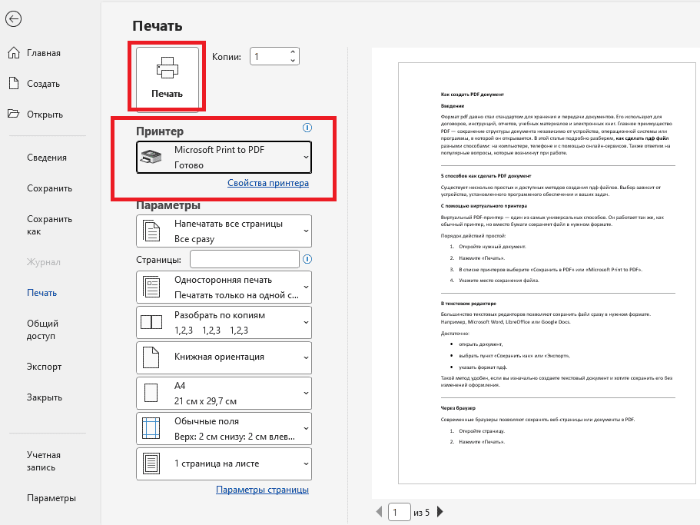
Виртуальный PDF-принтер - один из самых универсальных способов. Он работает так же, как обычный принтер, но вместо бумаги сохраняет файл в нужном формате.
Порядок действий простой:
- Откройте нужный документ.
- Нажмите "Печать".
- В списке принтеров выберите "Сохранить в PDF" или "Microsoft Print to PDF".
- Укажите место сохранения файла.
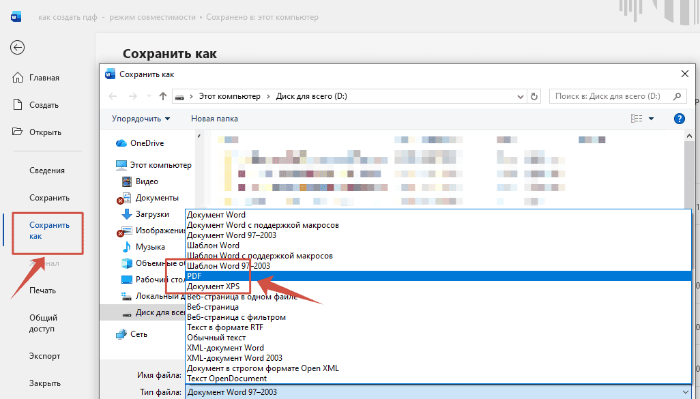
В текстовом редакторе
Большинство текстовых редакторов позволяют сохранить файл сразу в нужном формате. Например, Microsoft Word, LibreOffice или Google Docs.
Достаточно:
- Открыть документ.
- Выбрать пункт "Сохранить как" или "Экспорт".
- Указать формат пдф.
Такой метод удобен, если вы изначально создаете текстовый документ и хотите сохранить его без изменений оформления.
Через браузер
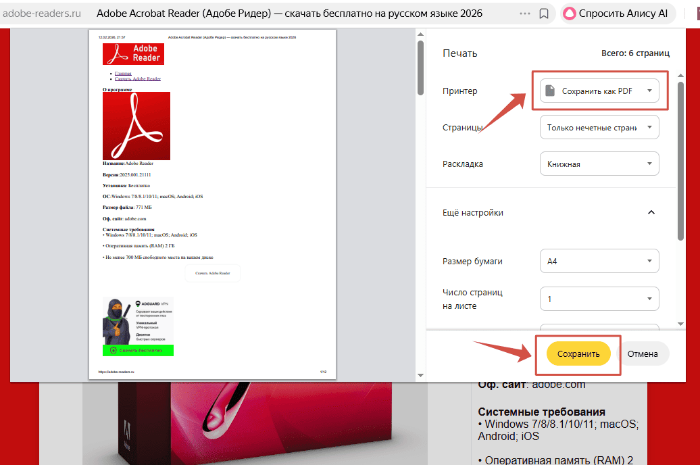
Современные браузеры позволяют сохранять веб-страницы или документы в PDF.
- Откройте страницу.
- Нажмите "Печать".
- В качестве принтера выберите "Сохранить как PDF".
- Настройте поля и ориентацию страницы.
С помощью программы — Adobe Acrobat Reader
Adobe Acrobat Reader - одна из самых популярных программ для работы с пдф. В расширенной версии она позволяет создавать документ из различных форматов файлов, объединять и редактировать их.
Преимущества:
- Высокая совместимость.
- Сохранение качества.
- Дополнительные функции защиты.
Подходит для профессиональной работы с документами.
|| Узнайте подробнее о программе Adobe Acrobat Reader перейдя по ссылке

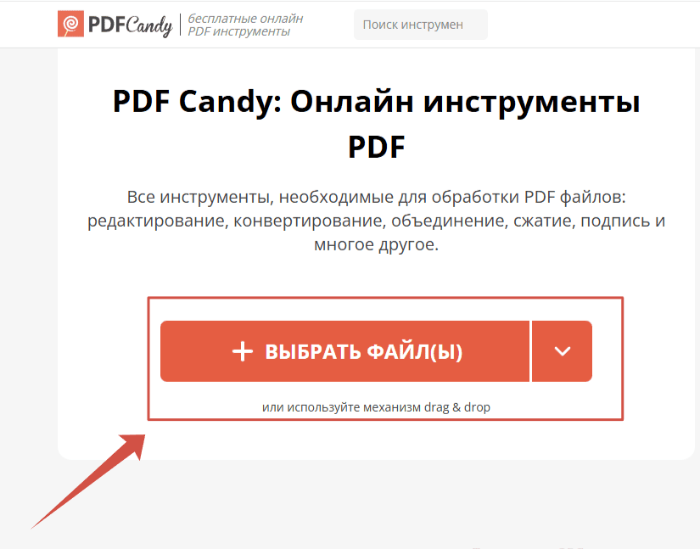
Онлайн-сервисы
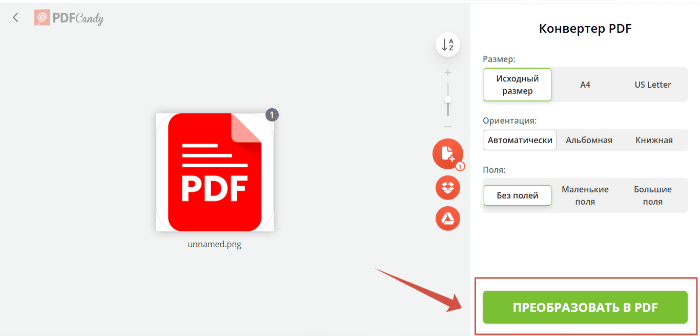
Если не хочется устанавливать программы, можно использовать онлайн-сервисы. Они позволяют создать документ прямо в браузере.
Схема работы очень простая:
- Загрузка файла.
- Автоматическая конвертация.
- Скачивание файла.
Важно выбирать проверенные сайты, особенно если документ содержит личную информацию.
Как создать документ в PDF формате на телефоне
Создание PDF на смартфоне стало максимально простым. На Android и iOS доступны встроенные функции и сторонние приложения.
На телефоне можно:
- Отсканировать документ камерой.
- Сохранить заметки или фото в PDF.
- Экспортировать файлы из офисных приложений.
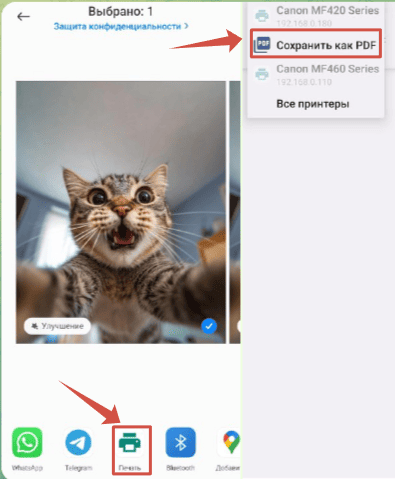
Как сделать документ в PDF на компьютере
На компьютере выбор способов еще шире. Вы можете использовать:
- Офисные программы.
- Виртуальный принтер.
- Специальные конвертеры.
- Профессиональное ПО.
Для большинства пользователей достаточно стандартных инструментов Windows или macOS, которые уже поддерживают сохранение в пдф без дополнительной установки программ.
Вопросы при создании PDF файлов
- Можно ли создать PDF бесплатно?
Да, большинство способов не требуют оплаты - достаточно встроенных функций системы или онлайн-сервисов.
- Теряется ли качество при создании пдф?
При правильных настройках качество изображений и текста сохраняется полностью.
- Можно ли защитить PDF паролем?
Да, многие программы и сервисы позволяют установить пароль или ограничить редактирование.
- Как объединить пдф файлы в один документ?
Это можно сделать через Adobe Acrobat, онлайн-сервисы или специальные программы-конвертеры.
- Открывается ли PDF на всех устройствах?
Да, PDF поддерживается практически всеми современными устройствами и операционными системами.